Google Play Store llega a Windows 10 y Windows 11 sin emulador: cómo funciona y qué debes saber

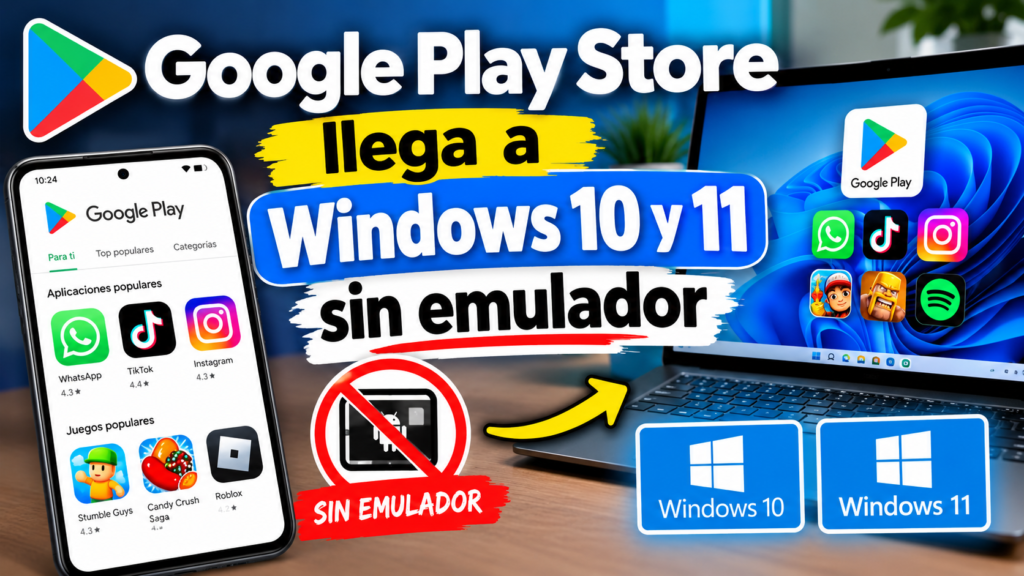
Durante mucho tiempo, una de las principales peticiones de los usuarios de Windows ha sido poder instalar aplicaciones y juegos de Android directamente en su computadora. Aunque existen diferentes emuladores que permiten ejecutar aplicaciones móviles en un PC, estos suelen requerir recursos adicionales y, en algunos casos, pueden afectar el rendimiento del equipo.
Ahora ha comenzado a llamar especialmente la atención una alternativa que permite utilizar Google Play Store en Windows 10 y Windows 11 sin recurrir a un emulador tradicional. Esta posibilidad abre la puerta a ejecutar aplicaciones Android desde un entorno basado en Windows mediante soluciones que integran componentes de Android dentro del propio sistema.
Pero ¿realmente Google Play Store ha llegado oficialmente a Windows? ¿Es necesario instalar un emulador? ¿Qué equipos son compatibles? En este artículo te explicamos todo lo que necesitas saber.
¿Google Play Store ya está disponible oficialmente para Windows?
Antes de comenzar, es importante hacer una aclaración.
Que sea posible utilizar Google Play Store en un equipo con Windows 10 o Windows 11 no significa necesariamente que Google haya lanzado una versión oficial de Google Play Store para Windows.
Microsoft y Google han trabajado en diferentes tecnologías relacionadas con aplicaciones Android y Windows, pero la disponibilidad de Google Play Store en un PC puede depender de métodos alternativos, proyectos de terceros o sistemas que permiten ejecutar Android de manera integrada.
Por esta razón, cuando se habla de "Google Play Store en Windows sin emulador", normalmente se hace referencia a una solución que permite ejecutar aplicaciones Android utilizando una capa o entorno compatible con Android, sin tener que instalar un emulador convencional como los que normalmente se utilizan para jugar o ejecutar aplicaciones móviles.
¿Qué significa usar Google Play Store sin emulador?
Un emulador tradicional intenta reproducir el funcionamiento de un dispositivo Android dentro de Windows. Programas conocidos dentro de esta categoría permiten instalar aplicaciones, iniciar sesión con una cuenta de Google y utilizar Android desde una ventana independiente.
Sin embargo, existen otras tecnologías que funcionan de manera diferente.
En lugar de crear un teléfono virtual completo, determinadas soluciones utilizan una capa de compatibilidad o un entorno Android integrado que permite ejecutar aplicaciones móviles directamente en el ordenador.
Esto puede proporcionar una experiencia diferente a la de un emulador tradicional.
La principal ventaja es que el usuario puede tener acceso a aplicaciones Android sin necesidad de utilizar una interfaz que imite completamente a un teléfono o tablet.
¿Cómo funciona Google Play Store en Windows 10 y 11?
Para poder utilizar aplicaciones Android en Windows se necesita un sistema capaz de ejecutar el software diseñado originalmente para Android.
Dependiendo del método utilizado, el funcionamiento puede involucrar diferentes componentes:
- Un entorno compatible con Android.
- Una capa de integración con Windows.
- Servicios necesarios para ejecutar aplicaciones.
- Compatibilidad con arquitectura x86 o ARM.
- Componentes de Google para utilizar Play Store y Google Play Services.
- Acceso a los recursos de hardware del ordenador.
Una vez configurado correctamente el entorno, el usuario puede instalar aplicaciones Android y utilizarlas desde su PC.
Esto permite, por ejemplo, utilizar determinadas aplicaciones de mensajería, herramientas, juegos y servicios que originalmente fueron diseñados para teléfonos móviles.
Windows 10 y Windows 11: ¿son compatibles?
La compatibilidad depende de la solución concreta que se utilice. Windows 11 cuenta con tecnologías específicas para ejecutar aplicaciones Android, aunque la disponibilidad de determinadas funciones y servicios puede variar según la versión del sistema operativo, la región y las actualizaciones instaladas.
En Windows 10, también existen alternativas que permiten ejecutar Android mediante diferentes métodos. Sin embargo, los requisitos pueden ser diferentes y algunas soluciones modernas están diseñadas principalmente pensando en Windows 11.
Por eso, antes de instalar cualquier método para utilizar Google Play Store, es recomendable comprobar:
- La versión exacta de Windows.
- La arquitectura del procesador.
- La cantidad de memoria RAM.
- El espacio disponible en el almacenamiento.
- Si la virtualización está habilitada.
- La compatibilidad del hardware.
- Los requisitos específicos del proyecto o herramienta utilizada.
¿Se necesita un ordenador potente?
No necesariamente. Una de las ventajas de las soluciones que no utilizan un emulador tradicional es que pueden ofrecer una experiencia diferente dependiendo de cómo esté implementado el entorno Android.
Sin embargo, ejecutar aplicaciones Android en un ordenador sigue requiriendo recursos. Un equipo con mayor cantidad de RAM y un procesador moderno generalmente tendrá más facilidad para ejecutar varias aplicaciones simultáneamente.
Para tareas básicas, como utilizar aplicaciones ligeras, navegar o utilizar determinadas herramientas Android, un ordenador de gama media puede ser suficiente. En cambio, para juegos exigentes, aplicaciones que utilizan gráficos 3D o programas que requieren mucha memoria, será necesario contar con un hardware más potente.
¿Se pueden descargar aplicaciones desde Google Play Store?
Cuando el entorno utilizado incluye correctamente los servicios de Google, es posible acceder a Google Play Store e instalar aplicaciones compatibles.
Sin embargo, no todas las aplicaciones Android tienen necesariamente compatibilidad perfecta con Windows.
Algunas aplicaciones dependen de:
- Sensores específicos de un teléfono.
- GPS.
- Cámara.
- Telefonía móvil.
- Bluetooth.
- Servicios de Google.
- Arquitecturas ARM específicas.
- Funciones que solamente existen en smartphones.
Por esta razón, que una aplicación aparezca en Google Play Store no garantiza que vaya a funcionar exactamente igual en un ordenador.
¿Qué aplicaciones se pueden utilizar?
La compatibilidad depende principalmente del entorno utilizado. En determinadas configuraciones es posible ejecutar aplicaciones de productividad, redes sociales, entretenimiento, herramientas y algunos juegos.
También puede resultar interesante para usuarios que necesitan utilizar una aplicación Android que no cuenta con una versión equivalente para Windows.
Por ejemplo, una persona puede preferir utilizar una aplicación móvil en una pantalla grande y con teclado y mouse, especialmente cuando la versión web del servicio tiene menos funciones.
Ventajas de utilizar Google Play Store en Windows
Una de las principales ventajas es la posibilidad de ampliar considerablemente la cantidad de aplicaciones disponibles en el ordenador.
Windows cuenta con su propio ecosistema de programas, pero Android dispone de millones de usuarios y una enorme cantidad de aplicaciones.
Entre las ventajas podemos encontrar:
- Pantalla más grande
- Las aplicaciones diseñadas para teléfonos pueden aprovechar una pantalla de mayor tamaño cuando se ejecutan en un ordenador.
- Teclado y mouse
- Para determinadas aplicaciones, escribir con un teclado físico puede resultar mucho más cómodo que utilizar el teclado táctil de un teléfono.
- Mayor espacio de almacenamiento
- Un ordenador puede contar con una unidad de almacenamiento considerablemente mayor que la de muchos dispositivos móviles.
- Multitarea
- Windows permite trabajar con diferentes ventanas simultáneamente, algo que puede resultar práctico al utilizar aplicaciones Android junto con programas tradicionales.
- No depender completamente del teléfono
- Para determinadas tareas, poder ejecutar una aplicación Android directamente en el PC puede evitar tener que cambiar constantemente entre el teléfono y el ordenador.
¿Es mejor que utilizar un emulador?
No existe una respuesta única. Un emulador tradicional puede ser una opción sencilla para muchos usuarios porque ya está diseñado para ejecutar Android y normalmente ofrece herramientas adicionales para configurar controles, resolución y rendimiento.
Por otro lado, una solución integrada o basada en una capa de compatibilidad puede ofrecer una experiencia diferente y, dependiendo de la implementación, consumir recursos de otra manera. La elección dependerá de lo que el usuario quiera hacer.
Si únicamente se necesitan unas cuantas aplicaciones Android, una solución ligera puede resultar suficiente. Para videojuegos, puede ser más importante disponer de controles configurables, compatibilidad gráfica y otras funciones específicas.
¿Es seguro instalar Google Play Store en Windows?
Aquí es donde se debe tener especial cuidado. No todos los métodos disponibles en Internet tienen el mismo nivel de seguridad.
Antes de instalar cualquier herramienta, es recomendable investigar quién la desarrolla, revisar la documentación disponible y descargar los archivos únicamente desde fuentes confiables.
También es importante evitar instaladores modificados que prometan acceso gratuito a aplicaciones de pago, versiones "premium" desbloqueadas o funciones que normalmente requieren una suscripción.
Un archivo descargado desde una página desconocida podría contener software no deseado. Por ello, siempre es recomendable mantener Windows actualizado y utilizar las herramientas de seguridad disponibles en el sistema.
¿Google Play Store sustituye a Microsoft Store?
No. Google Play Store y Microsoft Store son plataformas diferentes.
Microsoft Store está diseñada principalmente para distribuir aplicaciones compatibles con Windows, mientras que Google Play Store está orientada al ecosistema Android.
La posibilidad de ejecutar aplicaciones Android en Windows no significa que una tienda vaya a desaparecer o sustituir a la otra.
En realidad, ambas pueden complementar la experiencia del usuario dependiendo de las aplicaciones que necesite.
¿Vale la pena utilizar aplicaciones Android en Windows?
Para algunos usuarios puede ser una alternativa bastante interesante. Especialmente para aquellas personas que utilizan una aplicación Android que no tiene una versión de escritorio adecuada.
También puede ser útil para quienes desean probar una aplicación en una pantalla más grande o trabajar con teclado y mouse. Sin embargo, no todas las aplicaciones funcionarán de la misma manera que en un smartphone.
Por eso, antes de migrar completamente el uso de una aplicación Android al PC, es recomendable comprobar su compatibilidad y rendimiento.
¿Google Play Store está disponible oficialmente en Windows?
No debe confundirse la posibilidad de ejecutar Google Play Store mediante soluciones compatibles con Android con un lanzamiento oficial de una aplicación de Google Play Store para todas las versiones de Windows.
La disponibilidad depende del método utilizado.
¿Puedo utilizar Google Play Store en Windows 11?
Sí, existen diferentes métodos y entornos que permiten ejecutar aplicaciones Android en Windows 11. Sin embargo, las funciones disponibles dependen de la configuración utilizada.
¿También funciona en Windows 10?
Existen soluciones para ejecutar aplicaciones Android en Windows 10, aunque los requisitos y métodos pueden ser diferentes a los utilizados en Windows 11.
¿Necesito instalar BlueStacks?
No necesariamente. Existen alternativas que no utilizan un emulador Android tradicional. La solución concreta dependerá del método que quieras utilizar.
¿Todas las aplicaciones de Google Play funcionan?
No. Algunas aplicaciones pueden depender de funciones específicas de un teléfono, sensores, servicios o arquitecturas que no estén disponibles en el ordenador.
¿Puedo instalar juegos Android?
Sí, dependiendo del entorno utilizado y de la compatibilidad del juego. El rendimiento dependerá principalmente del hardware del ordenador y de la optimización de la aplicación.
¿Es seguro hacerlo?
Puede serlo si se utiliza un método confiable y se descargan los componentes desde fuentes seguras. Se recomienda evitar archivos modificados o instaladores provenientes de sitios desconocidos.
Sección de Descarga
Conclusión
La posibilidad de utilizar Google Play Store y aplicaciones Android en Windows 10 y Windows 11 sin recurrir a un emulador tradicional representa una alternativa interesante para quienes quieren combinar ambos ecosistemas.
Aunque es importante aclarar que esto no significa que Google haya convertido oficialmente Google Play Store en una aplicación nativa universal para Windows, las diferentes tecnologías y proyectos disponibles permiten acercar la experiencia de Android a los ordenadores.
Para los usuarios, esto significa tener más posibilidades a la hora de elegir qué aplicaciones utilizar en su PC. Dependiendo del método elegido, es posible acceder a aplicaciones Android desde una pantalla grande, utilizar teclado y mouse y aprovechar los recursos del ordenador.
Eso sí, antes de instalar cualquier solución es fundamental revisar los requisitos, comprobar la compatibilidad con nuestra versión de Windows y utilizar fuentes confiables.
Con la evolución de las tecnologías de compatibilidad entre sistemas, cada vez resulta más sencillo combinar aplicaciones y servicios de diferentes plataformas. Windows continúa siendo uno de los sistemas operativos de escritorio más utilizados, mientras que Android mantiene una enorme presencia en dispositivos móviles, por lo que la posibilidad de ejecutar aplicaciones de ambos ecosistemas en un mismo equipo resulta especialmente atractiva.
En definitiva, si tienes un ordenador con Windows 10 o Windows 11 y necesitas utilizar determinadas aplicaciones Android, actualmente existen alternativas que pueden permitirte hacerlo sin depender necesariamente de un emulador tradicional.
Si quieres conocer otros artículos parecidos a Google Play Store llega a Windows 10 y Windows 11 sin emulador: cómo funciona y qué debes saber puedes visitar la categoría PC.
Deja un comentario